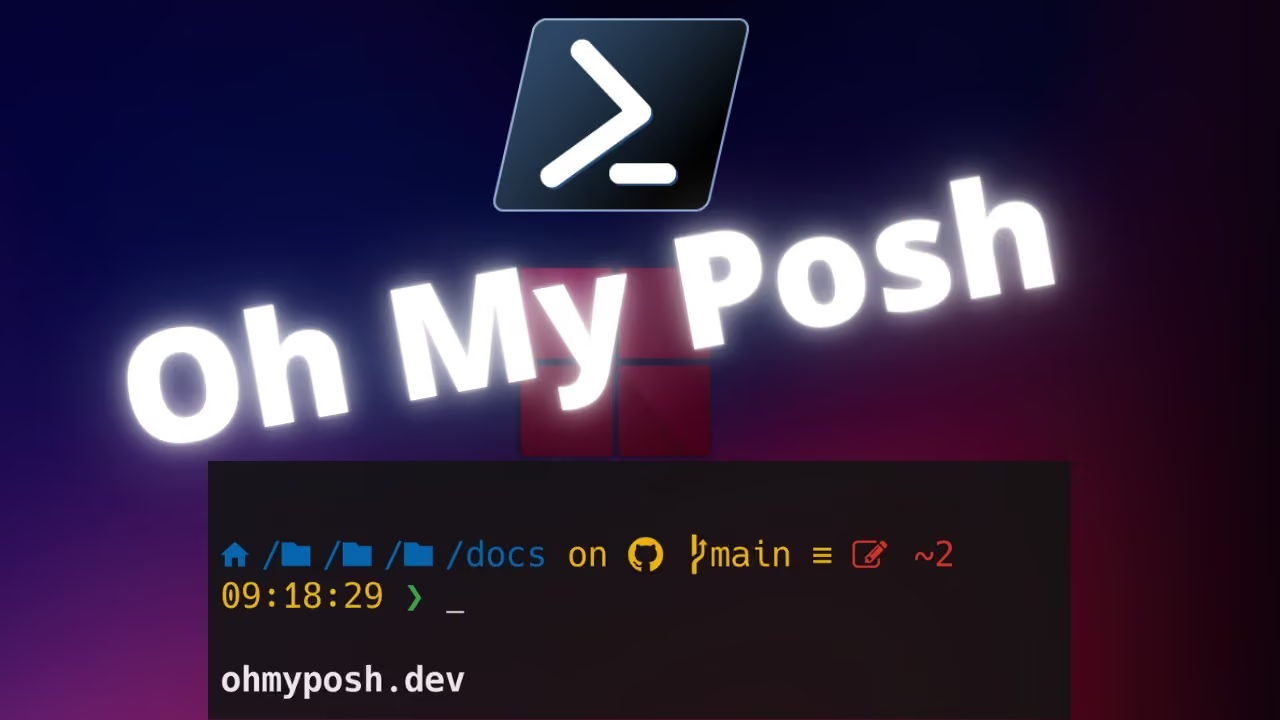
En este tutorial, aprenderás a personalizar tu PowerShell usando Oh My Posh. Oh My Posh es una herramienta que permite mejorar la apariencia de tu terminal agregando temas atractivos y funcionalidades adicionales.
Requisitos Previos
- Tener PowerShell (versión 7 o superior recomendada).
- Tener Windows Terminal instalado (opcional pero recomendable para una mejor experiencia).
- Tener Administrador de paquetes como winget o Chocolatey.
Paso 1: Instalar Oh My Posh
Primero, necesitamos instalar Oh My Posh. Puedes hacerlo utilizando winget o PowerShell directamente.
# Instalación con winget
winget install JanDeDobbeleer.OhMyPosh

# Instalación con PowerShell
Install-Module oh-my-posh -Scope CurrentUser -AllowPrerelease -Force
Después de instalar, puedes verificar la instalación ejecutando el siguiente comando:
oh-my-posh --versionPaso 2: Instalar una Fuente Patched
Para aprovechar al máximo los temas de Oh My Posh, necesitas instalar una fuente con íconos (nerd fonts). Te recomiendo Cascadia Code Nerd Font.
- Ve a la página de Nerd Fonts.
- Descarga la fuente “Cascadia Code Nerd Font”.
- Instala la fuente haciendo doble clic en el archivo
.ttfdescargado.
Una vez instalada, asegúrate de configurarla como la fuente predeterminada en Windows Terminal o el editor que estés utilizando.
Paso 3: Aplicar un Tema de Oh My Posh
Oh My Posh tiene muchos temas disponibles que puedes utilizar. Para ver una lista de todos los temas:
oh-my-posh get themesPara aplicar un tema, puedes usar el siguiente comando, reemplazando <nombre_del_tema> por el tema de tu elección:
oh-my-posh init pwsh --config "$(oh-my-posh get theme <nombre_del_tema>)" | Invoke-ExpressionPor ejemplo, para usar el tema “paradox”:
oh-my-posh init pwsh --config "$(oh-my-posh get theme paradox)" | Invoke-ExpressionPaso 4: Hacer la Configuración Permanente
Para mantener esta configuración en todas tus sesiones de PowerShell, debes agregar la configuración al archivo de perfil de PowerShell.
Abre el archivo de perfil ejecutando:
notepad $PROFILEAgrega la línea que aplica el tema. Por ejemplo:
oh-my-posh init pwsh --config "$(oh-my-posh get theme paradox)" | Invoke-ExpressionGuarda y cierra el archivo.
Ahora, cada vez que abras PowerShell, verás tu tema personalizado.
Paso 5: Personalizar tu Tema
Puedes crear tu propio tema personalizado. Para ello, copia un archivo de configuración existente, edítalo y luego usa la ruta de ese archivo como tu configuración.
Primero, copia un archivo de configuración base a una ubicación de tu elección:
oh-my-posh get theme paradox > $HOME\my-custom-theme.omp.jsonAbre el archivo con un editor de texto (por ejemplo, Visual Studio Code):
code $HOME\my-custom-theme.omp.jsonPersonaliza los colores, íconos y segmentos a tu gusto.
Luego, aplica tu tema personalizado:
oh-my-posh init pwsh --config "$HOME\my-custom-theme.omp.json" | Invoke-Expression
¡Listo!
Ahora tu PowerShell está personalizado con Oh My Posh. Puedes experimentar con diferentes temas y ajustar los detalles para que tu terminal se vea exactamente como deseas.
Recursos Adicionales
¡Diviértete personalizando tu terminal y haz que sea única y más funcional!